Selasa, 27 Desember 2011

Perbedaan Open Office Writer Dengan Ms. Word


Saya akan menjelaskan tentang “ Perbedaan Open Office Writer dengan Ms.Word “. Saya akan menceritakan tentang pengalaman saya saat menggunakan Open Office Writer  serta mencari perbedaannya dengan Ms. Word. Memang keduanya ini memiliki kesamaan yaitu sebagai Aplikasi pengelola teks. Bagi orang yang baru beralih dari aplikasi Microsoft Office menjadi Open Office mungkin akan kebingungan karena sedikit perbedaan tampilan dan menu khususnya di aplikasi Open Office Writer.
Kalau Kata dosen Saya sih Menggunakan Open Office Writer dengan Ms. Writer ibarat “ Ketika kita sudah terbiasa menggunakan Handphone China trus beralih ke Blackberry atau lainya, awalnya sih ribet, susah, bingung dll, tp lama-lama juga bisa/terbiasa mungkin Cuma butuh adaptasi aja
Sebelum saya membandingkan antara Open Office Writer dengan Ms. Word, berikut sekilas tentang Keduanya

Apa itu Open Office Writer???
Sebelumnya pernah dijelaskan di postingan artikel sebelumnya tentang "Mengenal Lebih Jauh Tentang LINUX dan Open Office" dan juga "Open Office LINUX". Secara singkat tentang apa itu Open Office Write adalah aplikasi yang membantu penulisan segala macam dokumen. Kita dapat membuat surat pribadi, formulir, brosur, fax, dan bahkan sampai manual profesional. Fasilitas pemeriksa ejaan yang bagus dapat kita gunakan, sehingga meminimalkan (atau bahkan meniadakan) kesalahan dalam pembuatan dokumen

Apa Itu Ms. Word???
Ini adalah sebuah aplikasi yang berlicensi berbayar yang dikeluarkan oleh Microsoft dan kegunaanya tidak jauh beda dengan Open Office Write namun memiliki perbedaan tentunya sehingga tidak salah saya membuat artikel tentang perbedaan Open Office Write dengan Ms. Office dan untuk lebih lengkapnya tentang apa itu Ms. Office bisa mengunjungi Wikipedia atau klik disini

Ini adalah pengalaman saya sewaktu menggunakan Open Office Write untuk mengerjakan tugas dan dari sini saya mengetahui perbedaan Open Office Writer dengan Ms. Office dan tentunya saya mengerti ini semua juga dari berbagai sumber serta pengalaman sendiri.

Perbedaan pada Open Ofice writer dibandingkan dengan MS Word, diantaranya:
·        Templates tool ada pada menu file
·        Table ada di menu insert daripada ada di main menu
·        The label wizard ada di dalam File > New. Tidak seperti    label fitur  pada MS Word, label ini benar-benar wizard, dengan instruksi
·        Outline dan summary tools ada di dalam File > Send
·        Word count ada di dalam File > Properties
·        Collaboration tools ada pada menu Edit.
·        Di Open office file bisa langsung di convert ke bentuk PDF
·        Open Office Write bersifat Free, bisa di download di official website Open Office yang beralamat di :
·        Ms. Word bersifat not free, untuk menggunakannya kita harus membayar untuk licensi jadi dimanakah kita bisa mendapatkanya ? download dimana ? lalu tidak ada pilihan gunakan yang illegal / nulled / crack yang berakibat melanggar hukum.
·        Perbedaan yang lainnya adalah ditata letak menu 


Saat user mulai mulai mengcutomize (sesuatu yang pertama kali dilakukan para penulis setelah menginstal word processor) , mereka akan menemukan rasa yang familiar. Seperti MS Word, Open Office Writer menyertakan fitur Autoformat dan Autocorrect yang dapat dinyalakan ataupun dimatikan. Keduanya juga menawarkan customize untuk toolbars, keyboard shortcuts, dan general behavior.
Perbedaan utama adalah bahwa MS Word cenderung menawarkan customization dari internal behavior, seperti menggunakan teks putih pada background biru. Secara kontras, Open Office Writer menyertakan setting untuk internal behavior, termasuk kemampuan untuk mematikan font previews dan font history pada daftar toolbar’s font, banyak dari fitur customizing dari Open Office Writer mempengaruhi bagaimana program berinteraksi dengan ardware dan program lainnya. Di antara options pada OpenOffice.org ada jumlah undo yang diizinkan, ukuran cache yang dialokasikan untuk grafik, dan format default untuk menyimpan files. Mempertimbangkan pentingnya pilihan banyaknya open source software untuk users, orientasi ini nampak cukup natural.
Meskipun ada beberapa kekurangan, interface, Open Office Writer mampu membuat keseimbangan yang lembut, yang cukup mendekati MS Word , terutama untuk tool-tool dasar, yang familiar dengan MS Word dengan memiliki produktifitas yang hampir sama. Di lain pihak, interface Open Office Writer dapat dianggap pengkoreksian dari beberapa versi MS Word terdahulu.
Sejauh yang dapat ditentukan, fitur utama yang dimiliki MS Word yang kurang di Open Office Writer adalah grammar checker (yang tidak banyak diingini user) dan kemampuan untuk record macros. OOo menyertakan scripting language, tapi banyak user yang mungkin tidak menggunakannya tanpa recorder. Bagaimanapun, versi beta 1.1 yang terbaru menyertakan macro recorder yang workable. Sementara itu,  di setiap area lainnya, fiturm Ooo Writer sebanding atau bahkan melebihi fitur di MS Word.

Saya juga  ingin memberikan perbandingan menu antara aplikasi Microsoft Word dan Open Office Writer. Berikut ini adalah perbandingan-perbandingan menu yang sudah saya kumpulkan.
SETTING UP
Fungsi
Microsoft Word
Open Office Writer
Mengatur jendela Dokumen (ruler, status bar, toolbar, dll)
View → Pilih kebutuhan jendela dokumen
Mengubah Toolbar
Tools → Costumize
View → Toolbar → Costumize
Selalu membuat Backup Copy
Tools → Costumize → Options
Tools → Options → Load/Save → General
Autosave setiap beberapa menit
Tools → Costumize → Options
Tools → Options → Load/Save → General
Tampilkan tanda paragraf, tabulasi, dll
Tools → Options → View
Tools → Options → Open Office.org Writer → Formating Aids
Mengatur Autocorrect dan Autoformat
Tools → Autocorrect
Tools → Autocorrect

MENULIS, MENGEDIT DAN REVIEW
Fungsi
Microsoft Word
Open Office Writer
Pindah ke halaman tertentu secara cepat
Edit → Go To
Edit → Navigator
Memilih Bahasa untuk cek pengejaan
Tools → Language → Set Languange
Tools → Options → Language Settings → Language (Open Office tidak memiliki pengecekan tata bahasa/gramar)
Menemukan dan Mengubah teks, format dan bentuk
Edit → Replace
Edit → Find & Replace
Mengamankan dokumen agar tidak bisa diedit
Tools → Protect Document
Edit → Changes → Protect Records
Menggabungkan Dokumen
Tools → Merge Documents
Edit → Changes → Merge Document
Mendapatkan Jumlah Kalimat
Tools → Word Count
Tools → Word Count

MENGATUR LAYOUT HALAMAN
Fungsi
Microsoft Word
Open Office Writer
Menentukan margin
File → Page Setup → Margins
Format → Page → Page
Mengedit Header dan Footer
View → Header and Footers
Insert → Header
Insert → Footer
Menggunakan kolom

Format → Page → Column
atau
Insert → Sections → Column
Menggunakan Tabel
Table → Insert → Table
Insert → Table
Menambah nomor halaman
Insert → Page Number
  1. Insert → Footer → Default
  2. Letakkan kursor pada footer sesuai dengan posisi page number (left, center, right) yang diinginkan, lalu :
Insert → Field → Page Number
Mengubah nomor halaman pertama menjadi lebih dari 1
Insert → Page Number → Format
  1. Letakkan kursor pada sembarang paragraf di halaman pertama
  2. Klik Kanan → Edit Paragraph Style → Text Flow → Break → Insert → With Page Style → Page Number

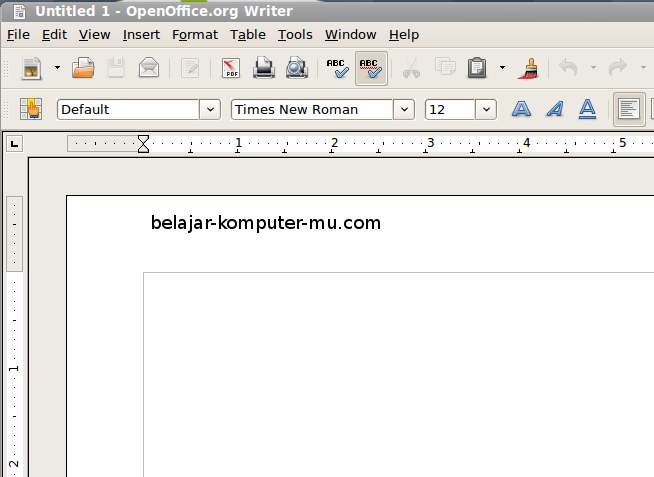
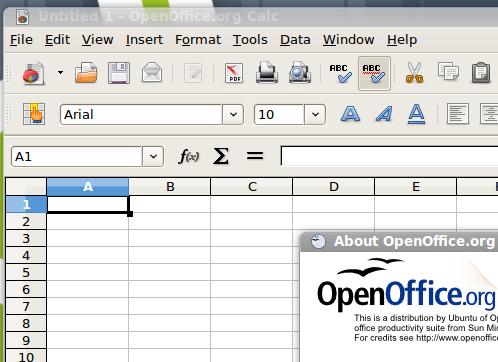
Berikut sedikit tampilan tentang Open Office Writer dan Ms. Word
Open Office Writer


Ms. Word


Seperti itulah p0enjelasan tentang perbedaan antara Open Office Writer Dengan Ms. Word.
Jika menurut saya pribadi menggunakan Open Office Writer masih sangat membingungkan mungkin dikarenakan saya leih terbiasa oleh Ms.Word.karena ditempat kerjaku menggunakan Ms.Word bukan Writer.namun bila saya dibiasakan oleh Open Office Write mmungkin saya akan bias menguasainya. Sekian sedikit artikel/postingan dari saya,maaf jiaka ada kesalahan dalam penulisannya harap maklum masih proses pembelajaran hehehehhe :-D
Semoga bermanfaat dan saya ucapkan terimakasih bagi yang sudah mengunjungi blog saya. J
Wasalam 

Minggu, 27 November 2011

Mengenal Open office.org


            Pertama kita kenalan dulu dengan Open Office. Org,..kata orang tak kenal maka tak sayang,…apa itu Open Office. Org?

            Open Office.Org sering dikenal dengan Open Office yang merupakan aplikasi perkantoran yang sering digunakan untuk membuat berbagai keperluan perkantoran seperti word processor, spreadsheet, presentasi, dan lain-lain. Begitu lengkapnya hingga disejajarkan dengan aplikasi perkantoran lainnya yang sangat dikenal di lingkungan Windows yaitu Microsoft Office. Pada dasarnya aplikasi yang terdapat dalam Open Office ini mirip dengan aplikasi Office lain yaitu Star Office. Perbedaannya pada aplikasi Star Office versi 6, lisensinya tidak free lagi. Sedangkan aplikasi Open Office masih merupakan Open Source. Jadi dapat dikatakan Open Office ini merupakan versi gratis dari Star Office yang sama-sama produk buatan Sun Microsystem.


            Open Office memiliki kompabilitas yang baik dengan aplikasi perkantoran lain, terutama Microsoft Office. Untuk pengolah kata atau word processor seperti Microsoft Word, Open Office memiliki Open Office Writer. Selain itu untuk mengolah spreadsheet di Open Office memiliki Open Office Calc seperti halnya Microsoft Excel. Sedangkan aplikasi untuk membuat berupa file presentasi, Open Office memiliki Open Office Impress yang mampu membaca format file ppt yang berasal dari Microsoft Powerpoint. Lebih dari semua aplikasi itu, Open Office juga memiliki aplikasi Drawing untuk menggambar, dan HTML Document untuk membuat file dokumen HTML atau webpage. Ditambah dengan aplikasi formula untuk membuat berbagai rumus matematika serta fasilitas untuk membuat label, business card, dan lain-lain.


           Pertama Open Office Writer, Open Office Writer adalah suatu aplikasi pengolah kata (word processor) yang memiliki lisensi publik atau gratis dan dikembangkan secara open source. Menulis menggunakan OpenOffice Writer mirip dengan aplikasi word processing lainnya yang pernah digunakan atau yang sudah ada sebelumnya. Word processor adalah seperti teks editor tetapi memiliki beberapa fasilitas tampilan tambahan yang digunakan untuk format, desain dan cetak dokumen tanpa perlu menghafal kode¬kode tertentu

            Open Office Writer adalah word processor yang baik dan memiliki tampilan format WYSIWYG (What You See Is What You Get). Apa yang kita lihat di OpenOffice Writer itulah yang kita dapatkan jika mencetak dokumen. Tampilan yang dimiliki OpenOffice Writer tidak jauh berbeda dengan aplikasi Word Processor yang dimiliki Microsoft Word. Interface utama atau lembar kerja adalah area untuk mengedit dokumen (ruang putih di tengah window). Di bagian window terdapat bermacam¬-macam fungsi yang dikumpulkan ke toolbars dan dengan menu¬-menu tersebut kita dapat menentukan format huruf, paragraph, ukuran kertas, perataan (text alignment) dan masih banyak lagi.


            Kedua Open Office Calc, Open Office Calc atau yang bisa disebut dengan sebutan Spreadsheet adaah salah satu aplikasi perkantoran yang digunakan untuk melakukan pengolahan data berupa angka-angka untuk menjadi satu informasi berupa hasil pengolahan tersebut. Fungsi dari Spreadsheet ini hampir sama dengan aplikasi spreadsheet yang sudah ada lebih dahulu terkenal yaitu Microsoft Office Excel. Semua fungsi, cara melakukan pembuatan tabel bdan formula perhitungan sama persis dengan Excel. Jadi bagi yang sudah mengenal dan menguasai program Excel tidak akan masalah apabila ingin migrasi ke Open Office.org Calc / Spreadsheet. Keuntungan dari aplikasi ini adalah dimana lisensi yang diberikan adalah Free karena termasuk GPL (General Public Lisense). Dan kita bisa menjadi salah satu pihak yang mengenalkan aplikasi ini atau ikut dalam project yang dikembangkan situs Open Office.org dengan cara meregisterkan Open Office.org kita ke situs mereka.

             Open Office Calc adalah software spreadsheets yang memungkinkan untuk melakukan input dan manipulasi sel data (data cells) yang terorganisasai dalam baris dan kolom, membuat daftar memelihara record, dan menganalisa data. Sebuah sel adalah pengisi bagian individu dari data, seperti kuantitas, tabel, atau formula matematika. Pada saat membuka spreadsheet baru akan disediakan 3 sheets, Sheet 1, Sheet 2, Sheet 3, dengan minimal Sheet dan dapat menambah atau mengurangi sheet yang terdiri dari 256 kolom, yaitu kolom A sampai dengan kolom IV dan terdiri dari 32.000 baris.


             Ketiga Open Office Impress, Open Office Impress merupakan salah satu aplikasi dari Open Office , merupakan salah satu paket yang terdapat dalam Open Office suite yang dapat digunakan untuk membuat slide presentasi dan dokumen HTML. Misalnya presentasi rencana proyek, produk, strategi marketing, akademis dan lain sebagainya. Jika kita membandingkan dengan produk Microsoft Office, Open Office Impress lebih kurang sama fungsinya dengan Microsoft Power Point.

MENGENAL LINUX

Apa itu Linux??

           Jujur saja saya baru pertama kali kenal dengan Linux ,…saat kuliah ada mata kuliah praktik dengan Linux,..jadi mau tidak mau kami harus menguasai Linux,…untung saja saya punya teman yang sudah mengenal Linux lebih dulu,..jadi saya kalau ada kesulitan praktik sering sharing dengannya,..
Apa sih sebenarnya Linux itu??

            Linux pada dasarnya adalah sistem operasi seperti Windows. Seperti juga Windows yang mempunyai banyak versi ada Windows 98,xp,vista dan terakhir windows 7. Pada system operasi Linux kita juga mengenal banyak sekali distribusi Linux ada RedHat, Fedora, Mandrive, Backtrack, Blankon, Ubuntu, dll. Memang berbeda dengan Windows hanya dibuat dan dikembangkan oleh pihak microsoft, berbagai distro Linux ini dikembangkan oleh banyak kelompok orang , komunitas atas perusahaan.


           Perbedaan yang paling mendasar antara Windows & Linux adalah mengenai Hak Cipta-nya. Windows adalah ilegal / melanggar hukum jika kita mengcopy / membajak CD-nya untuk diedarkan dan diperdagangkan. Pada Linux memang perangkat lunak tersebut bebas / gratis bisa diperoleh di internet, dapat digandakan, diedarkan dengan bebas, semua tanpa ada konsekuensi pelanggaran terhadap hukum. Karena Linux memang menggunakan hak cipta publik yang dikenal sebagai GNU Public License (GPL). Penjelasan lebih detail tentang GPL bisa dibaca di http://www.gnu.org. GPL pada dasarnya berusaha memberikan kebebasan seluas-luasnya bagi si pencipta perangkat lunak untuk mengembangkan kreasi perangkatnya dan menyebarkannya secara bebas di publik. Tentunya dalam penggunaan GPL ini kita masih diikat dengan norma, nilai dan etika.

           Karena Linux menggunakan lisensi GPL, maka linux dapat digunakan dengan bebas, bahkan source codenya pun tersedia. Distro linux dapat diperoleh dengan cara download langsung ke situs pengembangnya atau ke mirror-mirror local yang menyediakan akses download iso linux ( http://blog.jualanlinux.com/ )


           Dalam praktikum mengenai pengenalan sistem operasi Linux, saya menggunakan Linux Ubuntu 8.04 Hardy Heron. Disini Linux Ubuntu Hardy Heron menggunakan dekstop GNOME yang berbasis GTK+. Dalam Linux Ubuntu Hardy Heron ini terdapat beberapa aplikasi diantaranya adalah disk usage analyzer, take sreenshot, terminal, text editor, GIMP, pidgin, Mozilla Firefox, totem movie player, XMMS, samba, dan lain-lain.

            Aplikasi disk usage analyzer berfungsi untuk menampilkan kapasitas harddisk pada PC yang sedang digunakan. Disini kita dapat mengetahui kapasitas hardisk secara detail, yaitu kapasitas hardisk, kapasitas partisi, dan juga kapasitas yang digunakan oleh suatu program. Aplikasi disk usage analyzer dalam menganalisis pemakaian harddisk memberikan laporan dalam bentuk teks maupun grafis. Dengan aplikasi ini, kita dapat mengetahui direktori mana saja yang mengonsumsi ruang harddisk kita. Untuk dapat mengakses aplikasi disk usage analyzer adalah melalui menu Aplications> Accessories> disk usage analyzer, ataupun dengan meng-klik shortcut-nya pada dekstop atau panel yang telah tersedia yaitu dengan terlebih dahulu membuat shortcut-nya pada panel atau dekstop. Untuk menganalisa direktori home maka kita Klik tombol “Scan Home”, sedangkan untuk menganalisa seluruh sistem maka kita Klik “Scan Filesystem”, dan untuk memilih tampilan grafis lainnya maka kita Klik “View as Right Chart”.


            Aplikasi take sreenshot pada Linux ternyata sama dengan Print Screen pada Windows dan system operasi yang lain. Take sreenshot pada Linux Ubuntu ini digunakan untuk menangkap gambar yang terlihat di layar komputer kita baik itu seluruh layar, windows tertentu, maupun bagian tertentu pada layar. Dalam Linux Ubuntu 8.04 Hardy Heron ini ada dua pilihan pada take sreenshot, untuk mengambil gambar keseluruhan dekstop kita pilih “ grab the whole dekstop”, sedangkan untuk mengambil gambar pada window yang aktif saja kita pilih “grab the current window”, setelah itu kita pilih perintah take screenshot lalu kita simpan pada direktori yang kita inginkan. Pada versi Linux Ubuntu keluaran terbaru seperti Ubuntu 9.04 Jauntry Jackalope atau Ubuntu 9.10 Kermic Koala terdapat tiga pilihan take screenshot, pilihan pertama dan kedua sama seperti Ubuntu 8.04, yang berbeda adalah pada pilihan ketiga jika kita ingin mengambil gambar bagian tertentu pada layar kita dapat memilih “grab a selected area”. Untuk dapat mengakses aplikasi take screenshot adalah melalui menu Aplications> Accessories> take screenshot.

            Aplikasi terminal pada Linux berfungsi untuk berinteraksi dengan komputer, caranya adalah dengan mengetik perintah-perintah tertentu. Terminal di Linux fungsinya sama dengan Command Prompt di Windows. Untuk dapat menjalankan terminal di Linux kita harus mengetahui perintah-perintahnya terlebih dahulu. Jauh sebelum grafis komputer sehebat sekarang, satu-satunya cara berinteraksi dengan komputer yaitu melalui terminal. Untuk menjalankan aplikasi terminal ini adalah melalui menu Aplications> Accessories> terminal.


            Aplikasi text editor pada Linux sama dengan notepad atau wordpad pada Windows. Text editor berfungsi untuk mengetikkan tulisan sederhana. Setelah tulisan ditulis dalam text editor dapat disimpan didirektori yang kita inginkan. Untuk menjalankan aplikasi text editor ini adalah melalui menu Aplications> Accessories> text editor.


            Aplikasi GIMP pada Linux Ubuntu adalah program aplikasi garfis. GIMP berfungsi untuk editing foto dan grafis berbasis open source. GIMP merupakan image editor alternatif selain Adobe Photoshop. GIMP dilengkapi tools yang lengkap untuk menggambar, memiliki banyak efek grafis, dukungan terhadap format yang lengkap. Untuk menjalankan aplikasi GIMP ini adalah melalui menu Aplications> Graphics.> GIMP.

            Aplikasi Pidgin pada Linux merupakan aplikasi untuk chatting. Aplikasi ini mirip dengan yahoo mesenger. Aplikasi ini bersifat multi protokol, artinya dapat berjalan menggunakan yahoo messenger, google talk, MSN dan masih banyak lagi. Salah satunya adalah dengan menggunakan akun Facebook untuk chatting. Untuk memulainya kita Klik icon Pidgin, lalu untuk memasukkan account pilih menu Account> Add/Edit (apabila sudah memiliki account). Pada jendela Add Account klik pada Add, pilih yahoo misalnya lalu klik Save. Selanjutnya akan muncul kotak dialog, lalu masukkan pastword, lalu klik ganda pada daftar teman online untuk memulai chatting.

              Aplikasi Mozilla Firefox, browser gratis ini memiliki kelebihan dibandingkan dengan browser lainnya. Untuk menjalankan Mozilla Firefox kita pilih menu Aplications> Internet> Firefox Web Browser.

            Aplikasi untuk memutar file video ada totem movie player.Untuk menjalankannya melalui menu Applications > Sound & Video > Totem Movie Player.


            Dan aplikasi untuk memutar file audio salah satunya ada Rhythmbox.Untuk menjalankannya melalui menu Applications > Sound & Video > Rhythmbox.

Sabtu, 26 November 2011

Mengenal aplikasi open office


Mengenal aplikasi open office
Sebagai pengguna komputer entah pemula ataupun mahir pasti mengenal aplikasi Office, atau software komputer yang umumnya digunakan untuk keperlukan perkantoran, seperti untuk membuat data berupa surat surat, makalah, karya tulis, ataupun untuk mengelola laporan keuangan. Microsoft office merupakan salah satu Aplikasi Office paling populer dari dulu sampai sekarang, microsoft office menawarkan fasilitas fasilitas yang canggih dan pengoperasiaan yang cukup mudah untuk keperluan pengolahan data perkantoran. pada awalnya microsoft office hanya menyediakan microsoft word, microsoft excel, microsoft powerpoint dan microsoft access, dan seiring dengan berjalannya waktu microsoft office telah ditambahkan beberapa program yang manfaatnya lebih dari sekedar untuk keperluan perkantoran, seperti microsoft publisher, dan lain-lain. Microsoft office memang mempunyai banyak sekali kelebihan, tapi microsoft office merupakan software berbayar, dan harganya pun lumayan mahal. harga terakhir microsoft office 2007 standard, yang saya ketahui dari salah satu penjual software asli adalah Rp. 3.533.500 (lisensi 1 komputer artinya hanya diijinkan untuk diinstall pada satu komputer saja). Mungkin anda bisa saja menggunakan microsoft office tanpa harus membeli mahal, yaitu dengan mengkopinya, atau istilah kerennya adalah membajaknya. Tapi tentu saja tindakan itu adalah melanggar hukum.
Bagi anda yang tertarik dengan Aplikasi Office yang bisa digunakan dengan gratis tanpa melanggar hukum, bisa mencoba Aplikasi OpenOffice.org. Aplikasi OpenOffice.org merupakan aplikasi atau software yang digunakan untuk keperluan perkantoran seperti microsoft office. pada Open Office terdapat open office presentation (mirip seperti powerpoint), open office spreadsheet (mirip seperti excel), dan open office Word Processor (seperti word). Open office ini tidak diciptakan oleh microsoft, tapi diciptakan oleh Sun Microsystem.
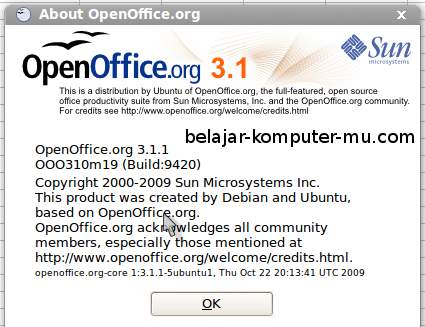
berikut ini adalah beberapa screenshoot sofware atau aplikasi Open Office
jendela tampilan about openoffice.org
mengenal aplikasi open office
jendel OpenOffice.org writer mirip dengan microsoft word
mengenal aplikasi open office
jendel OpenOffice.org writer mirip dengan microsoft excell
mengenal aplikasi open office
jika kamu tertarik untuk mencobanya silahkan klik di sini untuk mendownload nya atau melalui situs resminya di openoffice.org, selamat mencoba
credit: openoffice.org
belajar komputer

LINUX


pengguna komputer di indonesia saat ini kebanyakan menggunakan sistem operasi buatan dari microsoft, yaitu microsoft windows. hal itu wajar saja terjadi, karena sistem operasi windows lebih dulu hadir di Indonesia ketimbang sistem operasi linux. mungkin anda semua yang telah mengerti tentang komputer, sudah memahami bahwa sistem operasi windows bukanlah software yang bebas disebarluaskan, anda harus mengeluarkan biaya lisensi untuk bisa menginstal secara legal di komputer anda, tapi jika anda tidak mengeluarkan biaya lisensi, berarti bisa dikatakan windows yang anda gunakan adalah bajakan.
pada artikel ini membahas tentang pengertian linux. pengerian linux adalah software sistem operasi open source yang gratis untuk disebarluaskan di bawah lisensi GNU. jadi anda diijinkan untuk menginstal pada komputer anda ataupun mengkopi dan menyebarluaskannya tanpa harus membayar. linux merupakan turunan dari unix dan dapat bekerja pada berbagai macam perangkat keras koputer mulai dari inter x86 sampai dengan RISC. Dengan lisensi GNU (Gnu Not Unix) Anda dapat memperoleh program, lengkap dengan kode sumbernya (source code). Tidak hanya itu, Anda diberikan hak untuk mengkopi sebanyak Anda mau, atau bahkan mengubah kode sumbernya.Dan itu semua legal dibawah lisensi. Meskipun gratis, lisensi GNU memperbolehkan pihak yang ingin menarik biaya untuk penggandaan maupun pengiriman program.
Kebebasan yang paling penting dari Linux, terutama bagi programmer dan administrator jaringan, adalah kebebasan untuk memperoleh kode sumber (source code) dan kebebasan untuk mengubahnya. Ini berimplikasi pada beberapa hal penting. Pertama keamanan, yang kedua dinamika.
Jika perangkat lunak komersial tidak memperkenankan Anda untuk mengetahui kode sumbenya maka Anda tidak akan pernah tahu apakah program yang Anda beli dari mereka itu aman atau tidak (sering disebut security by obscurity). Hidup Anda di tangan para vendor. Dan jika ada pemberitahuan tentang bug dari perangkat lunak komersial tersebut, seringkali sudah terlambat. Dengan Linux, Anda dapat meneliti kode sumbernya langsung, bersama dengan pengguna Linux lainnya. Berkembangnya pengguna Linux sebagai komunitas yang terbuka, membuat bug akan cepat diketahui, dan secepat itu pula para programmer akan memperbaiki programnya. Anda sendiri juga yang menentukan kode yang cocok sesuai dengan perangkat keras maupun kebutuhan dasar perangkat lunak lainnya untuk dapat diimplementasikan. Ibarat sebuah mobil, Anda bisa memodifikasi sesukanya, bahkan hingga mesin sekalipun, untuk memperoleh bentuk yang diinginkan.
Keterbukaan kode sumber juga memungkinkan sistem operasi berkembang dengan pesat. Jika sebuah program dengan sistem tertutup dan hanya dikembangkan oleh vendor tertentu, paling banyak sekitar seribu hingga lima ribu orang. Sedangkan Linux, dengan keterbukaan kode sumbernya, dikembangkan oleh sukarelawan seluruh dunia. Bug lebih cepat diketahui dan program penambalnya (patch) lebih cepat tersedia. Pendekatan pengembangan sistem operasi ini disebut Bazaar. Kebalikannya sistem Chatedraal sangat tertutup dan hanya berpusat pada satu atau dua pengembang saja.
linux saat ini telah berkembang menjadi banyak distro (distribusi linux), misalnya adalah distro Redhat, Debian, Suse. saat ini distro linux yang sangat populer di gunakan di indonesia adalah distro Ubuntu yang merupakan turunan dari Debian.
Di bawah ini merupakan tampilan antarmuka desktop linux ubuntu
tampilan antar muka desktop linux ubuntu

referensi : miftahjet.wordpress.com, wikipedia.com

Senin, 07 November 2011

MICROSOFT ACCESS

 Sejarah

Microsoft merilis Microsoft Access 1.0 pada bulan November 1992 dan dilanjutkan dengan merilis versi 2.0 pada tahun 1993. Microsoft menentukan spesifikasi minimum untuk menjalankan Microsoft Access 2.0 adalah sebuah komputer dengan sistem operasi Microsoft Windows 3.0, RAM berkapasitas 4 megabyte (6 megabyte lebih disarankan) dan ruangan kosong hard disk yang dibutuhkan 8 megabyte (14 megabyte lebih disarankan). Versi 2.0 dari Microsoft Access ini datang dengan tujuh buah disket floppy 3½ inci berukuran 1.44 megabyte.
Perangkat lunak tersebut bekerja dengan sangat baik pada sebuah basis data dengan banyak record tapi terdapat beberapa kasus di mana data mengalami kerusakan. Sebagai contoh, pada ukuran basis data melebihi 700 megabyte sering mengalami masalah seperti ini (pada saat itu, memang hard disk yang beredar masih berada di bawah 700 megabyte). Buku manual yang dibawanya memperingatkan bahwa beberapa kasus tersebut disebabkan oleh driver perangkat yang kuno atau konfigurasi yang tidak benar.
Nama kode (codename) yang digunakan oleh Access pertama kali adalah Cirrus yang dikembangkan sebelum Microsoft mengembangkan Microsoft Visual Basic, sementara mesin pembuat form antarmuka yang digunakannya dinamakan dengan Ruby. Bill Gates melihat purwarupa (prototype) tersebut dan memutuskan bahwa komponen bahasa pemrograman BASIC harus dikembangkan secara bersama-sama sebagai sebuah aplikasi terpisah tapi dapat diperluas. Proyek ini dinamakan dengan Thunder. Kedua proyek tersebut dikembangkan secara terpisah, dan mesin pembuat form yang digunakan oleh keduanya tidak saling cocok satu sama lainnya. Hal tersebut berakhir saat Microsoft merilis  Visual Basic for Applications (VBA).


Penggunaan

Microsoft Access digunakan kebanyakan oleh bisnis-bisnis kecil dan menengah, di dalam sebuah organisasi yang kecil bahkan mungkin juga digunakan oleh perusahaan yang cukup besar, dan juga para programmer untuk membuat sebuah sistem buatan sendiri untuk menangani pembuatan dan manipulasi data. Access juga dapat digunakan sebagai sebuah basis data untuk aplikasi Web dasar yang disimpan di dalam server yang menjalankan Microsoft Internet Information Services (IIS) dan menggunakan Microsoft Active Server Pages (ASP). Meskipun demikian, penggunaan Access kurang disarankan, mengingat telah ada Microsoft SQL Server yang memiliki kemampuan yang lebih tinggi.
Beberapa pengembang aplikasi profesional menggunakan Microsoft Access untuk mengembangkan aplikasi secara cepat (digunakan sebagai Rapid Application Development/RAD tool), khususnya untuk pembuatan purwarupa untuk sebuah program yang lebih besar dan aplikasi yang berdiri sendiri untuk para salesman.
Microsoft Access kurang begitu bagus jika diakses melalui jaringan sehingga aplikasi-aplikasi yang digunakan oleh banyak pengguna cenderung menggunakan solusi sistem manajemen basis data yang bersifat klien/server. Meskipun demikian, tampilan muka Access (form, report, query, dan kode Visual Basic) yang dimilikinya dapat digunakan untuk menangani basis data yang sebenarnya diproses oleh sistem manajemen basis data lainnya, seperti halnya Microsoft Jet Database Engine (yang secara default digunakan oleh Microsoft Access), Microsoft SQL Server, Oracle Database, dan beberapa produk lainnya yang mendukung ODBC.

Fitur

Salah satu keunggulan Microsoft Access dilihat dari perspektif programmer adalah kompatibilitasnya dengan bahasa pemrograman Structured Query Language (SQL); query dapat dilihat dan disunting sebagai statemen-statemen SQL, dan statemen SQL dapat digunakan secara langsung di dalam Macro dan VBA Module untuk secara langsung memanipulasi tabel data dalam Access. Para pengguna dapat mencampurkan dan menggunakan kedua jenis bahasa tersebut (VBA dan Macro) untuk memprogram form dan logika dan juga untuk mengaplikasikan konsep berorientasi objek.
Microsoft SQL Server Desktop Engine (MSDE) 2000, yang merupakan sebuah versi mini dari Microsoft SQL Server 2000, dimasukkan ke dalam Office XP Developer Edition dan dapat digunakan oleh Microsoft Access sebagai alternatif dari Microsoft Jet Database Engine.
Tidak seperti sebuah sistem manajemen basis data relasional yang komplit, Microsoft JET Database Engine tidak memiliki fitur trigger dan stored procedure. Dimulai dari Microsoft Access 2000 yang menggunakan Microsoft Jet Database Engine versi 4.0, ada sebuah sintaksis yang mengizinkan pembuatan kueri dengan beberapa parameter, dengan sebuah cara seperi halnya sebuah stored procedure, meskipun prosesur tersebut dibatasi hanya untuk sebuah pernyataan tiap prosedurnya. Access juga mengizinkan form untuk mengandung kode yang dapat dieksekusi ketika terjadi sebuah perubahan terhadap tabel basis data, seperti halnya trigger, selama modifikasi dilakukan hanya dengan menggunakan form tersebut, dan merupakan sesuatu hal yang umum untuk menggunakan kueri yang akan diteruskan (pass-through dan teknik lainnya di dalam Access untuk menjalankan stored procedure di dalam RDBMS yang mendukungnya.
Dalam berkas Access Database Project (ADP) yang didukung oleh Microsoft Access 2000 dan yang selanjutnya, fitur-fitur yang berkaitan dengan basis data berbeda dari versi format/struktur data yang digunakan Access (*.MDB), karena jenis berkas ini dapat membuat koneksi ke sebuah basis data MSDE atau Microsoft SQL Server, ketimbang menggunakan Microsoft JET Database Engine. Sehingga, dengan menggunakan ADP, adalah mungkin untuk membuat hampur semua objek di dalam server yang menjalankan mesin basis data tersebut (tabel basis data dengan constraints dan trigger, view, stored procedure, dan UDF). Meskipun demikian, yang disimpan di dalam berkas ADP hanyalah form, report, macro, dan modul, sementara untuk tabel dan objek lainnya disimpan di dalam server basis data yang membelakangi program tersebut.

Pengembangan dengan Access

Access mengizinkan pengembangan yang relatif cepat karena semua tabel basis data, kueri, form, dan report disimpan di dalam berkas basis data miliknya (*.MDB). Untuk membuat Query, Access menggunakan Query Design Grid, sebuah program berbasis grafis yang mengizinkan para penggunanya untuk membuat query tanpa harus mengetahui bahasa pemrograman SQL. DI dalam Query Design Grid, para pengguna dapat memperlihatkan tabel basis data sumber dari query, dan memilih field-field mana yang hendak dikembalikan oleh proses dengan mengklik dan menyeretnya ke dalam grid. Join juga dapat dibuat dengan cara mengklik dan menyeret field-field dalam tabel ke dalam field dalam tabel lainnya. Access juga mengizinkan pengguna untuk melihat dan memanipulasi kode SQL jika memang diperlukan.
Bahasa pemrograman yang tersedia di dalam Access adalah Microsoft Visual Basic for Applications (VBA), seperti halnya dalam beberapa aplikasi Microsoft Office. Dua buah pustaka komponen Component Object Model (COM) untuk mengakses basis data pun disediakan, yakni Data Access Object (DAO), yang hanya terdapat di dalam Access 97, dan ActiveX Data Objects (ADO) yang tersedia dalam versi-versi Access terbaru.


KEGUNAAN MICROSOFT ACCESS


Untuk Apa kita belajar microsoft Access.
Microsoft Access adalah suatu aplikasi yang dapat membantu kita membuat sebuah aplikasi database dalam waktu yang relatif singkat. Biasanya digunakan untuk pembuatan aplikasi-aplikasi yang kecil. Misalnya Program untuk Kasir di koperasi, penjualan untuk toko.

Di Microsoft Access ada bagian-bagian apa.
a. Table digunakan untuk menyimpan data
b. Query digunakan untuk memanipulasi data
c. Form digunakan untuk frontend aplikasi. Biasanya untuk menampilkan data, menambah data dll.
d. Report digunakan untuk membuat laporan
e. Macro digunakan untuk melakukan satu atau beberapa fungsi.
f. Switchboard digun

Table
Apa itu Table?
Table adalah tempat untuk menyimpan data. Contohnya data barang disimpan di table barang
Kenapa kita harus buat table ?
Karena kalau kita tidak buat table kita tidak dapat menyimpan data, Jika tidak ada data yang disimpan data tidak dapat diproses.

Langkah membuat Table
1. Pada jendela database klik Table.
2. klik dua kali create table in design view
3. pada jendela table ketikan field-field table beserta tipe datanya.
4. Pilih File �� Save.
5. tutup table untuk membuat table-table lainnya.
Query

Query adalah 'permintaan data' kita berupa bahasa bisnis, untuk mengolah data dalam tabel(-tabel) menjadi satu informasi yang bisa dimengerti. Seperti mengelompokkan sepuluh penjualan terbesar oleh customer yang dimiliki. Ia bisa berdasarkan pada satu tabel saja, atau pada dua/lebih tabel, ataupun berdasarkan pada query yang telah ada.
Query, Manfaat Query ?
Dengan Query kita dapat :
a. Menampilkan data-data tertentu pada suatu table, contohnya kita hanya ingin melihat data pada table barang yang kode barangnya “B001
b. Menampilkan data dari dua table atau lebih dengan syarat anatr table itu ada field yang berhubungan. Contohnya kita ingin melihat Nomor Faktur “F0001” itu siapa pemiliknya. Di sini kita mengambil data dari table Header Penjualan dan Table Karyawan, Sebagai penghubungnya adalah field NIK.
c. Dapat melakukan operasi perhitungan.

Itulah tiga fungsi utama query.
Query biasanya digunakan sebagai sumber data untuk Report.dan Form.

Form
Form digunakan untuk merepresentasikan ke user atau menerima inputan dari user data-data dalam tabel/query dalam bentuk interface grid, tombol, dan lain-lain kontrol windows. form dalam access bisa dimasukkan ke dalam form lain sebagai control sub form, biasanya jika bekerja dalam transaksi master-detail.
Report
Report, seperti halnya form, digunakan untuk merepresentasikan hasil olahan data menjadi informasi yang siap di cetak di lembaran kertas.
Mengapa kita perlu membuat Report ?.
Jika Atasan Anda meminta laporan penjualan kepada anda, tentunya anda akan segera menyiapkannya anda bisa mencetak table penjualan sebagai laporan tetapi hasil cetakannya tidak seperti laporan yang diinginkan. Cara yang terbaik adalah dengan membuat Laporan Penjualan tersebut dengan menggunakan Report. Dengan Report kapanpun Laporan dibutuhkan maka dengancepat kita dapat menyediakannya.
Bagaiamana Cara Membuat ?
Report dapat dibuat dengan dua cara yaitu maual dan wizards. Pada tutorial terdapat beberapa contoh pembutan report., anda tinggal mengikuti langkah-langkah pembuatannya.
Pembuatan Report
Report Struk Penjualan
digunakan untuk mencetak struk barang-barang yang dibeli karyawan.
1.      Sebelum kita buat reportnya terlebih dulu kita buat sumberdata untuk report ini. Sumber data sebuah report bisa dari table atau dari Query. Untuk keperluan ini kita akan membuat Query Struk, Berikut Design untuk Query Struk, Simpan dengan nama qry_Struk
2.      Pada Jendela Database klik Report. Klik New, muncul jendela Report Wizard
Klik dua kali No_Fak untuk menghasilkan gambar, Klik Finish, akan tampil design report struk

PERIFERAL KOMPUTER

PERIFERAL KOMPUTER
Periferal komputer adalah berbagai komponen yang terhubung ke CPU (Central Processing Unit) yang berfungsi sebagai perangkat Input dan Output data kedalam dan keluar CPU yang selanjutnya diproses oleh sistem komputer untuk mengolah data Input yang di-Input oleh periferal Input seperti Mouse, Keyboard, Scaner, Recording Device, WebCam. Data input ini apat berupa data Dokumen, Suara, Gambar, Gerakan dan Video. Selanjutnya data yang telah dimasukan kedalam komputer akan diolah oleh peralalatan Process untuk menghasilkan data Output yang akan ditampilkan dalam bentuk nyata atau tidak oleh Periferal Output misalnya berupa Dokumen, Suara, Gambar, dan Video yang dihasilkan oleh Periferal sepert Monitor, Printer, Plotter, Speaker, HeadSet dsb.
Periferal tersebut termasuk dalam katagori Hardware yang merupakan bagian dari tiga komponen utama komputer yaitu :
-  Hardware        : adalah perangkat keras yang dapat berupa benda/komponen fisik yang secara nyata dapat disentuh dan dilihat.
-  Software          : adalah perangkat lunak yang berfungsi untuk menjalankan harware berdasarkan perintah yang di-Inputkan oleh Brainware melalui software sehingga hardware dapt digunakan dan difungsikan.
-  Brainware        : adalah perrngakat akal yang memanajemen atau berfungsi untuk memasukan perintah agar Software dan Hardware dapat beroprasi sesuai dengan fungsinya.

Berdasarkan kegunaannya, periferal komputer terdiri dari 2 (Dua) tipe yaitu sebagai berikut :
  • Periferal Utama (Main Periferals) : yaitu tipe periferal yang keberadaannya harus ada pada saat menjalankan komputer misalnya Mouse, Keyboard dan Monitor.
  • Periferal Pendukung (Out Sillary Periferals) : yaitu periferal pendukung yang keberadaannya tidak harus ada pada saat menjalankan komputer misalnya Printer, Speaker, WebCam, Scaaner dsb.
Sesuai dengan penjelasan diatas, maka periferal yang termasuk kedalam Hardware memiliki fungsi tertentu untukk dapat memasukan atau mengeluarkan data ke/dari komputer. Berikut fungsi dan cara perawatan dari Periferal (Hardware) tersebut.
A.  INPUT DEVICE.
1.Mouse.
Mouse adalah perangkat input yang dapat memasukan data berupa berakan objek yang sevelumnya telah dipindai oleh Optikal yang ada pada Mouse (Optical Mouse) tersebut, atau berupa gerakan bola yang berguling pada bagian dalam badan Mouse (Ball Mouse). Mouse jika dibandingkan dengan Keyboard memiliki kedudukan kedua setelah Keyboard karena selain untuk meng-Inputkan data huruf, Keyboard juga dapat digunakan sebagi “Navigator” didalam menjalankan suatu sistem oprasi khususnya yang berbasis text (Text Mode).  
Untuk perawatan device ini diperlukan perlakuan khusus tergantung dari type yang digunakan (Optical Mouse/Ball Mouse). Untuk Optical Mouse, perawatan yang dapat dilakukan adalah :
-  Pastikan tempat Mouse (Mouse Pad) menggunakan warna yang sama atau tidak berwarnawarni misalnya hanya menggunakan warna Biru saja. Hal ini dimaksudkan untuk mencegah mouse mouse tidak dapat dikendalikan.
-  Mouse sebaiknya diletakan padtempat yang rata dan tidak terdapat benjolan dsb, ini dimaksudkan agar pointer mouse tidak mergerak secara acak.
Sedangkan untuk mouse jenis Ball Mouse, perawatan yang dapat dilakukan adalah sebagai berikut :
-  Bersihkan bola pada bagian dalam Mouse dengan menggunakan sikat untuk menghilangkan debu ayng terdapat pada bola yang dapat menyebabkan pointer sulit digerakkan.
-  Letakan Mouse pada tempat yang baik agar bola mudah bergerak pada bagian dalam Mouse.
 Mouse
 2.Keyboard.
Keyboard adalah device yang cukup penting untuk menjalankan komputer karena sebagian komputer tidak dapat dioprasikan tanpa dipasangnya Keyboard pada CPU. Untuk keyboard memiliki beberapa varian tergantung dari jumlah “Key” yang terdapat pada Keyboard tersebut misalnya 101 Key atau lebih, biasanya yang memiliki key lebih dari 101 adalah Multimedia Keyboard dan yang memiliki 101 key adalah Keyboard standard (Standard Keyboard).
Perawatan Keyboard sendiri dapat dilakukan dengan berbagai cara sebagai berikut :
-  Lakukan pembersihan terhadap debu yang mungkin terselip dan menjadi tebal pada bagian bawah tombol Keyboard yang dapat menyebabkan tombol keyboard macet dan sulit untuk ditekan. Pembersihan ini dapat dilakukan dengan menggunakan cairan pembersih dan kain atau kuas untuk menghilangkan debu yang ada didalamnya.
-  Jika Keyboard sedang tidak digunakan ada baiknya menutup Keyboard dengan kain untuk mencegah masuknya debu atau serangga yang dapat menimbulkan kerusakan pada Keyboard.
 Keyboard
 3.WebCam.
WebCam adalah device yang digunakan untuk memasukan data berupa gambar diam (Photo) atau gambar bergerak (Video) kedalam komputer. Pada umumnya User menggunakan device ini untuk keperluan multimedia atau komunikasi jarak jauh (Video Conference) menggunakan saluran komunikasi Internet kecepatan tinggi (High Speed Internet Acess).
Untuk dapat menggunakan device ini, diperlukan software tambahan baik bawaan Windows maupun dari pihak ketiga. Software yang dapat digunkan untuk berkomunikasi dengan WebCam secara Live melalui jaringan global (Internet) misalnya Yahoo Messenger, Windows Live, Pidgin dsb. Untuk dapat berkomunikasi dengan data berupa video harus menggunakan koneksi ayng baik dan kuat misalnya dengan Transfer Rate 1 Gbps atau 10 Gbps namun 100 Mbps sudah cukup.
Untuk perawatan device ini dapat dilakukan beberapa tips berikut :
-  Lakukan pembersihan terhadap lensa jika pada saat digunakan gambar yang tertampil terlihat agak buram atau rusak. Bersihkan dengan menggunakan kain dan cairan pembersih.
-  Pastikan pada saat penggunaan kamera, kamera tidak berhadapan langsung dengan cahaya yang cukup kuat seperti cahaya matahari hal ini agar lensa kamera tidak cepat rusak dan hasil yang diperoleh akan lebih baik.
Webcam
4.Scaner
Scaner jika diartikan kedalam bahasa Indonessia berarti Pemindai jadi Scaner adalah device yang digunakan untuk memasukan data ke komputer berupa file gambar yang sebelumnya adalah dokumen yang di “Foto” untuk dijadikan file gambar yang akan ditampilkan pada komputer pemngguna. Scaner sendiri terdiri dari dua jenis yaitu Plat Bed  Scaner (Scaner yang umum digunakan untuk memindai dokumen pada kantor atau instansi lainnya), Handheld Scaner (Scaner yang digunakan untuk memindai Bar Code pada produk barang dan biasanya untuk mencari harga barang tersebut dengan cepat sesuai dengan daftar harga, Scaner ini biasanya digunakan pada Super Market). Scaner berfungsi dan memiliki cara kerja yang hampir sama dengan PhotoCopy Machine namun Scaner tidak langsung mencetak dokumen seperti Mesin PhotoCopy namun dokumen yang terpindai dapat dicetak menggunakan Printer.
Perawatan Scaner yang umumnya dilakukan adalah sebagai berikut :
-  Bersihkan bagian permukaan kaca Scaner dengan lap dan cairan pembersih agar dokumen yang dicetak menghasilkan hasil yang baik.
-  Letakan Scaner pada tempat yang sejuk dan kering serta terhindar dari debu, kotoran dan serangga.
 Scaner
B.  OUTPUT DEVICE.
  1. Monitor.
Monitor adalah periferal komputer yang digunakan untuk menampilkan data yang sedang diproses oleh sistem komputer yang sselanjutnya ditampilkan kepada User.
Secara umum, monitor terdiri dari dua jenis yaitu LCD Monitor (Liquid Cristal Display) dan CRT Monitor (Catoda Ray Tube). Jenis monitor yang paling baik digunakan adalah jenis LCD karena memiliki radiasi sinar ayng lebih rendaj dan lebih hemat listrik dibandingkan dengan CRT.
Perawatan monitor dapat dilakukan dengan cara sebagai berikut :
-  Bersihkan layar dengan lap dan cairan  pembersih khusus agar layar monitor tetap terjaga kebersihannya (LCD).
-  Tutup monitor apabila sedang tidak digunakan dan jauhkan monitor dari perangkat yang mengandung induksi magnetik sepeti HP dan speaker (CRT).
 Monitor
2.Printer.
Printer adalah perangkat output yang digunakan untuk mencetak data pada dokumen yang biasanya berupa kertas. Printer sekarang, bukan hanya sebagai pencetak dokument saja namun sudah dilengkapi dengan scaner dan device lain seperti Card Reader, LAN dsb. Printer terdiri dari beberapa jenis yaitu Buble Jet, Laser Jet, Ink Jet, Dot Metric, Dye Sublimation. Dari sekian jenis printer tersebut yang memiliki kecepatan cetak paling tinggi adalah Laser Jet yang menggunakan Toner sebagai “Tinta”.
Perawatan Printer dapat dilakukan dengan cara sebagai berikut :
-  Tutup Printer dengan kain jika tidak digunakan.
-  Bersihkan dan cegah agar debu atau remah-remah makanan tidak masuk ke dalam Printer. Dan reset printer jika sudah lama digunakan.
Printer
3.Speaker.
Speaker adalah periferal yang digunakan untuk mengeluarkan data berupa suara. Walaupun mempunyai fungsi yang sama yaitu untuk mengeluarkan data berupa suara, namun speaker memiliki kemampuan yang berbeda yang diukur dari kualitas keluaran suaranya.
Untuk mghasilkan keluaran suara yang baik, maka speaker perlu perawatan, dan perawatan yang dapat dilakukan adalah sebagai berikut :
-  Jauhkan Speaker dari perangkat yang memiliki gelombang radio seperti HP yang dapat menimbulkan interferensi dan akan menghasilkan suara yang buruk.
-  Jauhkan Speaker dari pernagkat seperti monitor karena selain merusak monitor jaga akan mempengaruhi speaker.
 Speaker
Dari sekian device yang ada, masih ada banyak device lain yang dapat dikatagorikan dalam periferal komputer baik untuk Input Data ataupun Output Data misalnya untuk Input Data kita dapat menggunakan Removable Media seperti Flash Disk, 2.5” Hard Drive, 3.5” Hard Drive, Disket, Ekternal Hard Drive dsb. Sedangkan untuk Output, dapat menggunakan LCD Proyektor, TV-Out (S-Video), Compatible Device with HDMI dsb.
Untuk beberapa komponen lain yang juga terdapat didalam komputer, yang juga dapat digunakan sebagai peralatan Input dan Output Data misalnya seperti LAN Card/NIC  (Network Interface Card), Modem (Modulator dan Demodulator), TV Card dsb. Sebagian besar dari periferal komputer yang banyak digunakan oleh User adalah jenis Out Sillary Periferal atau perangkat yang keberadaannya tidak harus ada pada saat pengoprasian komputer.

Sekian dan terimakasih
Sumber : I Made Sumadiyasa
PROCESSOR INTEl dan AMD
Prosesor adalah perangkat yang keberadaannya harus ada karena berfungsi sebagai pengolah data dalam sistem komputer. Prosesor juga dapat disebut dengan CPU (Central Processing Unit) karena fungsinya sama dengan CPU pada umumnya yaitu untuk mengilah data input untuk menghasilkan data output.
Dari sekian brand prosesor yang ada seperti Intel, AMD (Advanced Micro Device), VIA, Motorola, TI-OMAP (Texas Instrument-OMAP), SAMSUNG dll Intel dan AMD adalah yang paling sering digunakan dan prosesor yang dikeluarkan terkenal tangguh dan awet dan sering digunakan untuk keperluan Multimedia.
Berikut adalah jenis prosesor yang dikeluarkan oleh produsen tersebut :
A.  INTEL.
Intel adalah produsen prosesor terbesar dan bersaing ketat dengan AMD. Intel mengeluarkan Prosesor terbaru Intel Core i7 Extreme 965 3.20 GHz Intel Core i7 940 2.93 GHz dan intel Core i7 920 2.67 GHz yang memiliki spesifikasi sebagai berikut :
        Series
Spec
Intel Core i7 Extreme 965
Intel Core i7 940
Intel Core i7 920
Code Name Bloomfield Bloomfield Bloomfield
Core Quad Core Quad Core Quad Core
L1 Cache 32+32 Kb 32+32 Kb 32+32 Kb
L2 Cache 256 Kb 256 Kb 256 Kb
L3 Cache 8 Mb 8 Mb 8 Mb
Clock Speed 3.20 GHz 2.93 GHz 2.67 GHz
EM64T Ya Ya Ya
Socket LGA 1366 LGA 1366 LGA 1366
 57790_prosesor_core_i7
Intel Core i7 940
 corei7_900ex
 Intel Core i7 900 Extreme
 sockets_sm
 Intel Socket LGA 1366
 B.  AMD (Advanced Micro Device).
AMD dikenal sebagai saingan terberat Intel dalam persaingan dunia Industri Prosesor. Prosesor AMD dikenal sangat baik digunakan untuk keperluan multimedia seperti Gaming karena kualitas gambar yang dihasilkan sangat baik namun dibalik semua itu, AMD dikenal juga cepat panas dan diperlukan pendingin(Heatsink+Fan) yang tangguh dalam menurunkan panas prosesor agar performa dapat terjaga.
Berikut adalah beberapa produk dari AMD misalnya AMD Durom, Turion, Athlon, Barton, Phenom dsb. Dari sekian macam prosesor AMD tersebut yang terbaru saat ini adalah AMD PhenomII
Spesifikasi AMD PhenomII dibandingkan dengan Intel Core i7 dapat dilihat pada tabel berikut :
                       Brand
 Specification
AMD Phenom II X4
Intel Core i7 960 Extreme
Code Name Agena/Toliman Bloomfield
Architecture 45 nm 45 nm
Clock Speed 3.0 GHz 3.2 GHz
L1 Cache 64+64 Kb 32+32 Kb
L2 Cache 512 Kb 256 Kb
L3 Cache 6 Mb 8 Mb
Hyper Threading Tidak Ya
Virus Protection XD Bit XD Bit
Virtualization Pacifica VT
 phenom2_pr1
AMD PhenomII X4
 big_photo
 AMD Socket AM2/AM2+
Print
AMD Phenom Logo’s
Sekian untuk penyampaian Prosesor terbaru dari Intel dan AMD untuk seri terbarunya saat ini. Sekian dan terima kasih.

Entri Populer